Nastavení Luny krok za krokem
Luna: Absolute Cinema je samostatný server, přes který Nokturno přehrává obsah z WebShare. Dodává i katalogy, plakáty a české popisy. Nokturno se k ní připojuje po síti, podobně jako Stremio.
Návod má tři kroky:
- Spustit Lunu na zařízení v domácí síti.
- Přihlásit v Luně WebShare a zkopírovat adresu doplňku.
- Vložit adresu do Nokturna a ověřit ji.
Nejčastější chyba je „Luna běží, ale chybí token“. Znamená, že máš hotový první krok, ale chybí druhý a třetí. Pokračuj krokem 2.
Co potřebuješ
- WebShare s VIP účtem. Bez VIP Luna nic nepřehraje.
- Zařízení, na kterém Luna poběží, viz krok 1. Home Assistant není potřeba.
- Nokturno v Kodi, viz Instalace.
1. Spustit Lunu
Lunu nevyvíjíme my. Stahuje se a popisuje na oficiálním vlákně Luna: Absolute Cinema na stremio.cz. Vyber si jednu z cest:
| Kde Luna běží | Jak | Adresa Luny v Nokturnu |
|---|---|---|
| Na stejném Android TV boxu jako Kodi | nainstaluj aplikaci Luna (APK, např. přes Downloader) a spusť ji, běží pak na pozadí | http://127.0.0.1:7126 |
| Na počítači s Windows | spusť program, v oznamovací oblasti se objeví ikona měsíce | http://IP-počítače:7126 |
| Na Linuxu, macOS, NAS nebo Raspberry Pi | spusť program, adresy vypíše v terminálu | http://IP-zařízení:7126 |
| V Home Assistantu | doplněk Luna (návod na stremio.cz) | http://IP-Home-Assistantu:7126 |
Pokud Luna neběží přímo na TV boxu, musí být zařízení s Lunou zapnuté pokaždé, když chceš přehrávat. Musí být taky ve stejné síti jako Kodi. Nejpohodlnější je zařízení, které běží stále (NAS, Home Assistant, počítač, který se nevypíná).
Port je vždy 7126, pokud se v Luně nezměnil.
2. Přihlásit WebShare a zkopírovat adresu doplňku
Tento krok dělej na mobilu nebo na počítači, ne na TV. Dlouhou adresu se tak nebudeš muset vypisovat ovladačem.
Otevři v prohlížeči stránku nastavení Luny. Je to adresa z tabulky výše s koncovkou /setup, například http://192.168.1.10:7126/setup. Pokud Luna běží na TV boxu, zadej IP adresu boxu. 127.0.0.1 funguje jen přímo na boxu.
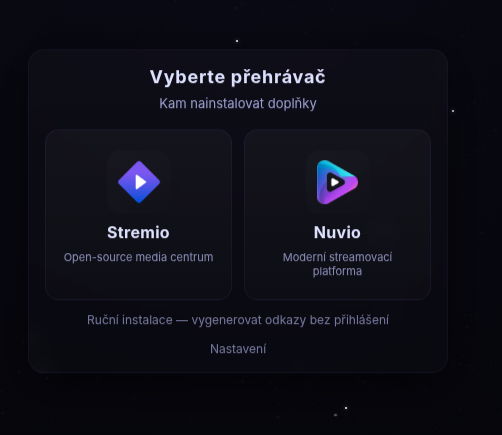
a) Vyberte přehrávač. Stremio ani Nuvio nevybírej. Klikni dole na Ruční instalace — vygenerovat odkazy bez přihlášení.
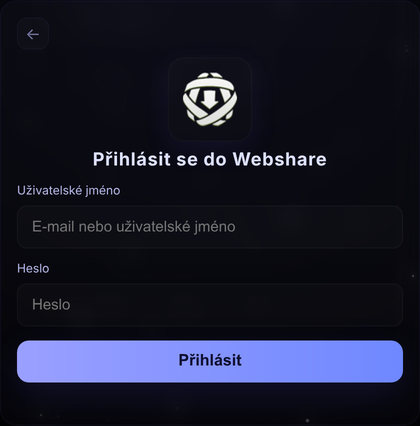
b) Přihlásit se do Webshare. Zadej jméno a heslo svého WebShare účtu (s VIP) a klikni na Přihlásit. Údaje zůstanou jen v tvé Luně, Nokturno je nikdy neuvidí.
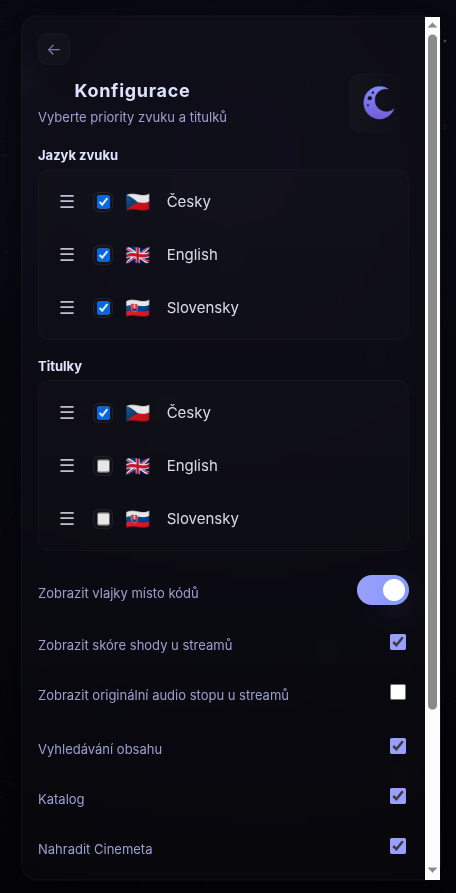
c) Konfigurace. Nastav pořadí jazyků zvuku a titulků. Luna podle něj řadí streamy, které Nokturnu posílá. Nech zapnuté Vyhledávání obsahu a Katalog.
d) Ruční instalace. Luna ukáže tři adresy: Metadata, Absolute Cinema a Search. Je jedno, kterou zkopíruješ. Všechny nesou stejný token a Nokturno si z nich vezme jen adresu serveru a token. Doporučujeme prostřední Luna: Absolute Cinema, tlačítko Kopírovat.
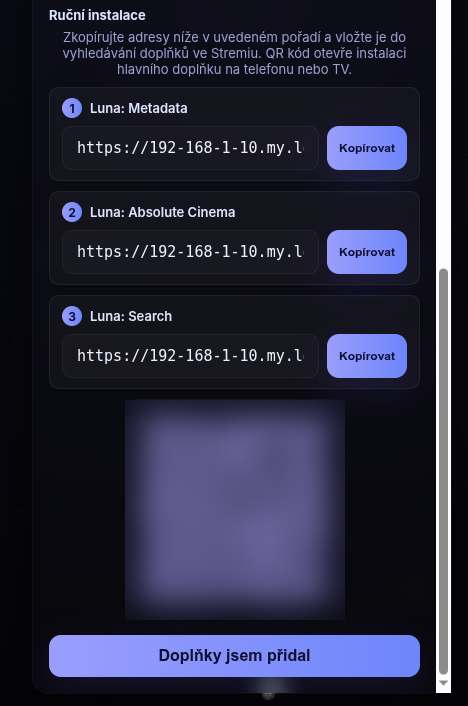
Adresa končí zhruba takto (token začíná e1. a je mnohem delší):
…:7126/e1.AbCdEf…/manifest.json
Adresu ani QR kód nikomu neposílej a nikde nezveřejňuj. Obsahuje tvůj token.
3. Vložit adresu do Nokturna
V Kodi otevři Nokturno → Nastavení → Zdroje a účty a sjeď ke skupině Luna.
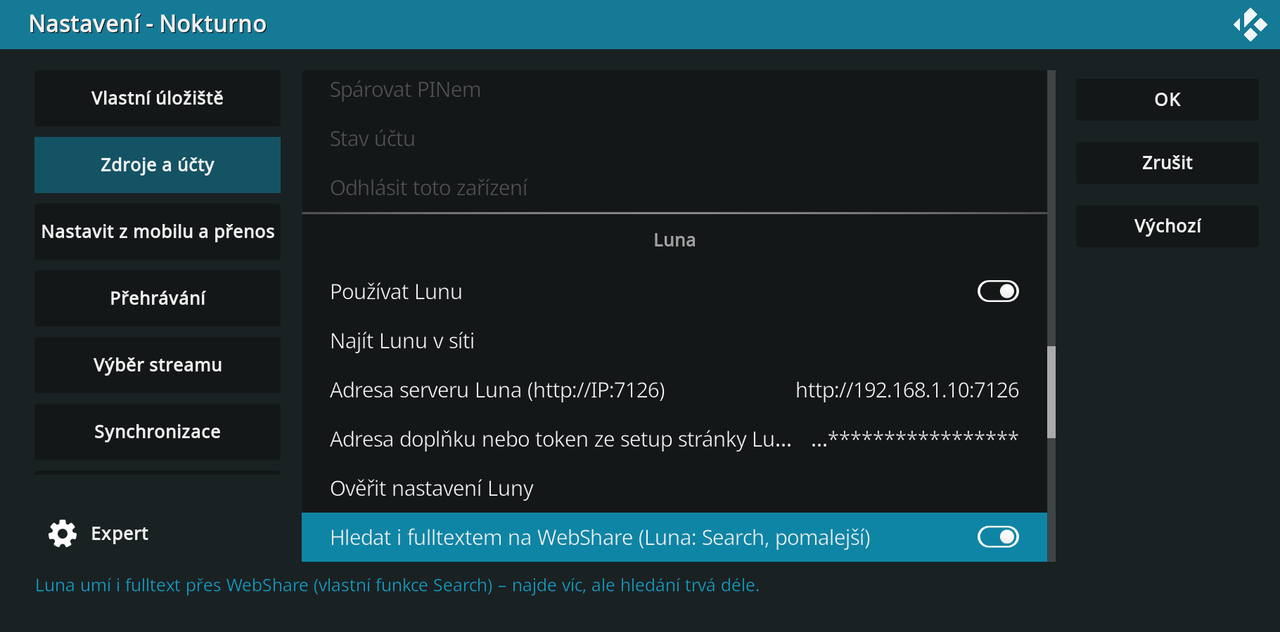
- Zapni Používat Lunu.
- Klikni na Najít Lunu v síti. Nokturno projde domácí síť a adresu serveru vyplní samo. Rovnou pak spustí ověření.
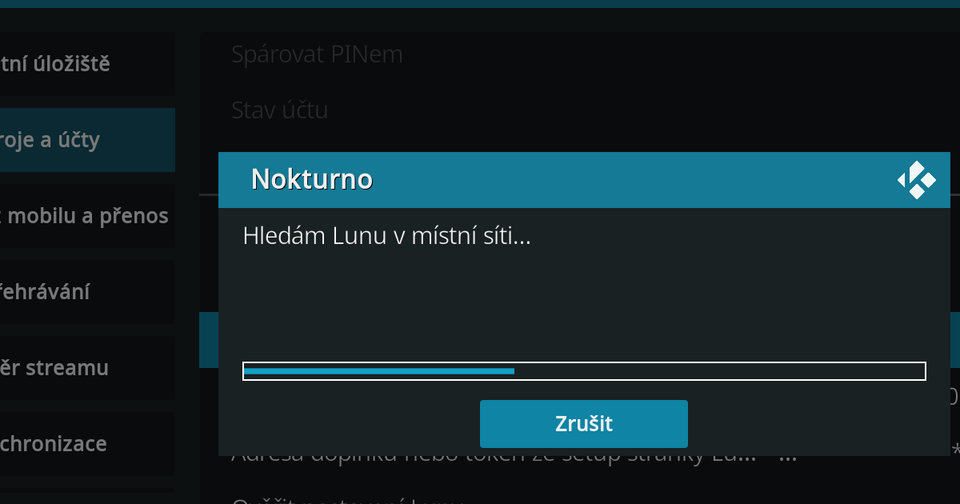
Pokud Lunu nenajde, vyplň Adresu serveru Luna ručně podle tabulky v kroku 1. 3. Do pole Adresa doplňku nebo token ze stránky /setup Luny vlož celou adresu zkopírovanou v kroku 2d. Nokturno si z ní samo vezme adresu serveru i token. Pole je skryté hvězdičkami, stejně jako heslo.
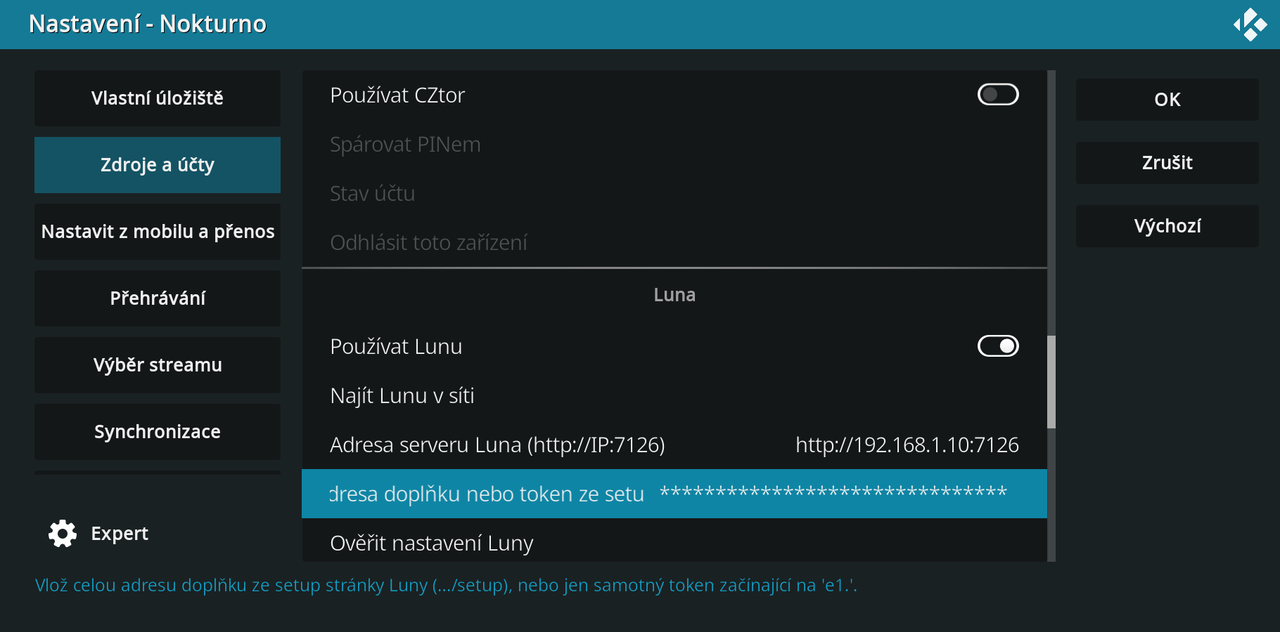
- Klikni na OK. Nastavení se uloží a zavře. Otevři ho znovu a klikni na Ověřit nastavení Luny. Ověřuje se jen uložené nastavení, hodnota rozepsaná v políčku se započítá až po OK.
Místo kroků 3 a 4 můžeš rovnou kliknout na Ověřit nastavení Luny a celou adresu z kroku 2d vložit do dotazu, který se objeví. Nokturno ji ověří a adresu serveru i token uloží samo.
Nejjednodušší cesta: vložit adresu z mobilu
Vypisovat token ovladačem je utrpení. V nastavení Nokturna otevři kategorii Nastavit z mobilu a přenos a klikni na Nastavit z mobilu. Na TV se ukáže QR kód. Naskenuj ho mobilem, rozbal sekci Luna a do pole pro adresu doplňku vlož adresu zkopírovanou v kroku 2. Uložením se hodnota zapíše přímo do Kodi. Na stránce jsou i tlačítka Najít Lunu v síti a Ověřit nastavení Luny.
Mobil musí být ve stejné síti jako Kodi.
Ověření
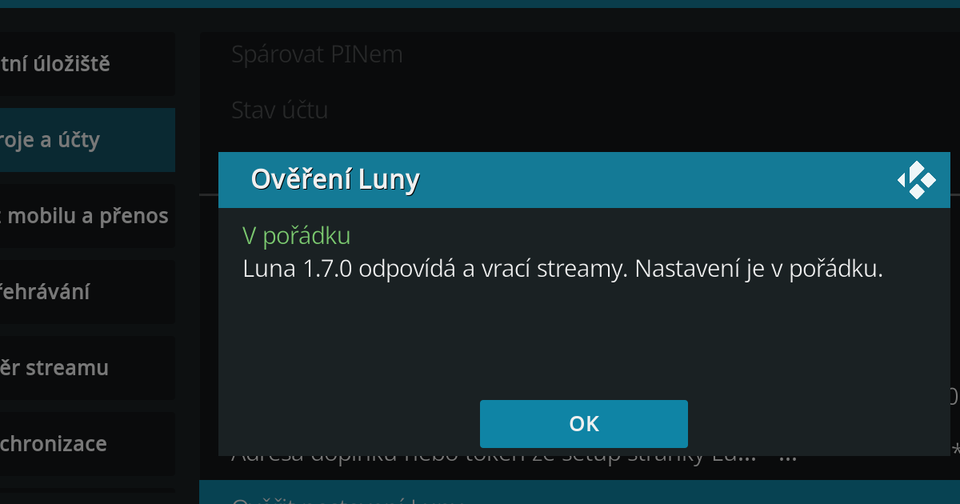
Tlačítko Ověřit nastavení Luny se nejdřív zeptá na adresu. Předvyplněná je ta uložená, takže stačí OK. Sem jde vložit i celou adresu doplňku a ověřit ji bez ukládání nastavení.
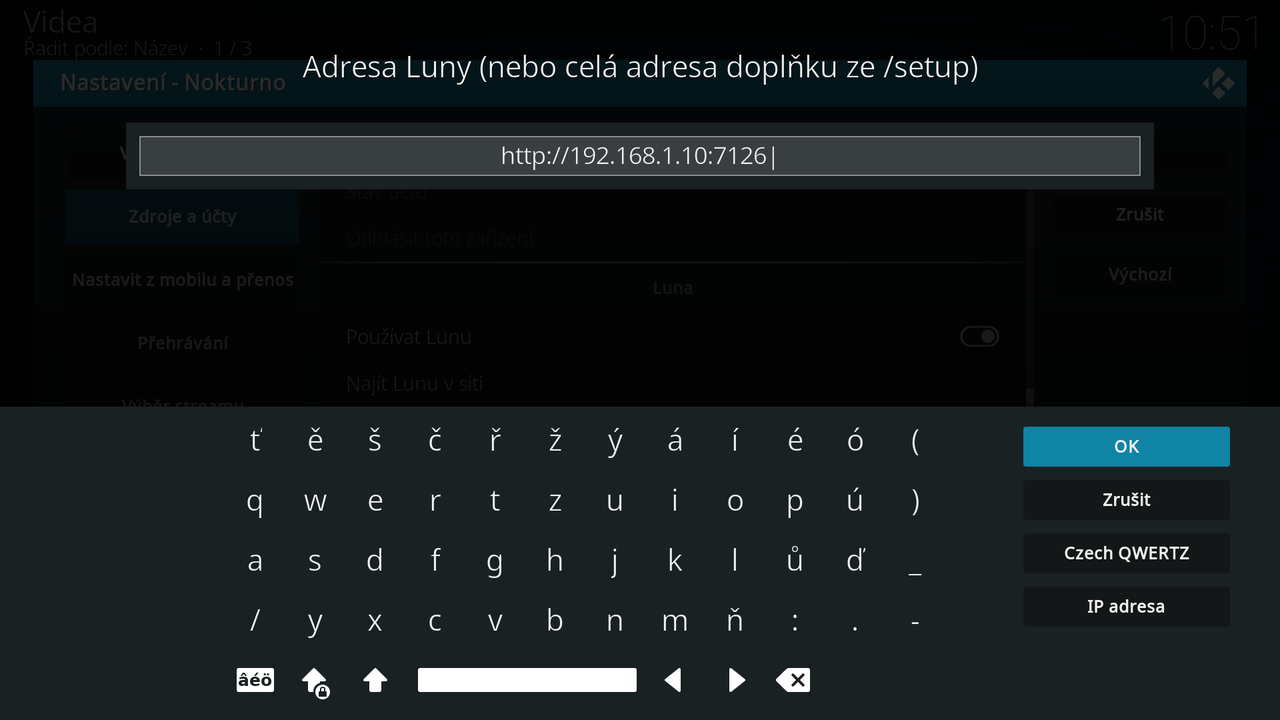
Když je všechno v pořádku:
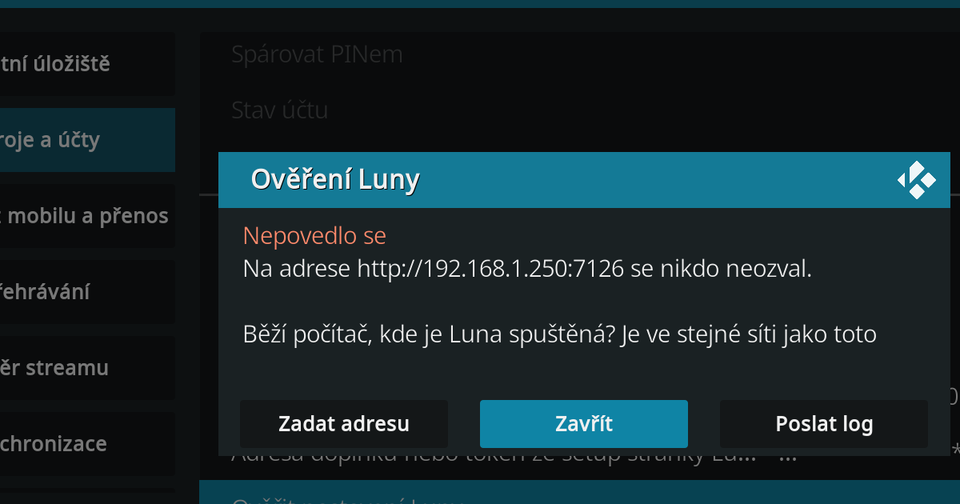
Když něco nesedí, ověření napíše přesně co. Nabídne taky Zadat adresu (zkusit jinou) a Poslat log (pošle nám log, viz níže).
Co která hláška znamená
Co znamená každá hláška z Ověřit nastavení Luny a co s ní udělat: Co znamenají hlášky z Ověřit nastavení Luny.
Hláška „Luna: běží, ale chybí token“ se může ukázat i nahoře v hlavním menu Nokturna jako stav zdrojů. Postup je v kroku 2 a kroku 3.
Pořád to nejde?
Nejčastější chyby řeší návody Luna: „server neodpovídá“ a Luna: „běží, ale chybí token“. Když nepomůžou, klikni při chybě ověření na Poslat log (nebo Nastavení → Pokročilé → Odeslat log Kodi). Hesla, tokeny ani IP adresy v logu nejsou, doplněk je před odesláním vymaže. Pak nám napiš na Discord do fóra #pomoc. Podíváme se na to a odpověď pošleme přímo do tvého Kodi.
Když Lunu používat nechceš, stačí přepínač Používat Lunu vypnout. Nokturno bez ní funguje dál s WebShare a dalšími zdroji, viz Zdroje a účty.