Nastavení
Nastavení otevřeš položkou Nastavení na konci hlavního menu doplňku, nebo v Kodi přes místní nabídku na doplňku (podržet OK nebo pravé tlačítko) → Nastavení. Vlevo jsou kategorie, vpravo jejich volby. U každé volby je dole v okně krátká nápověda.
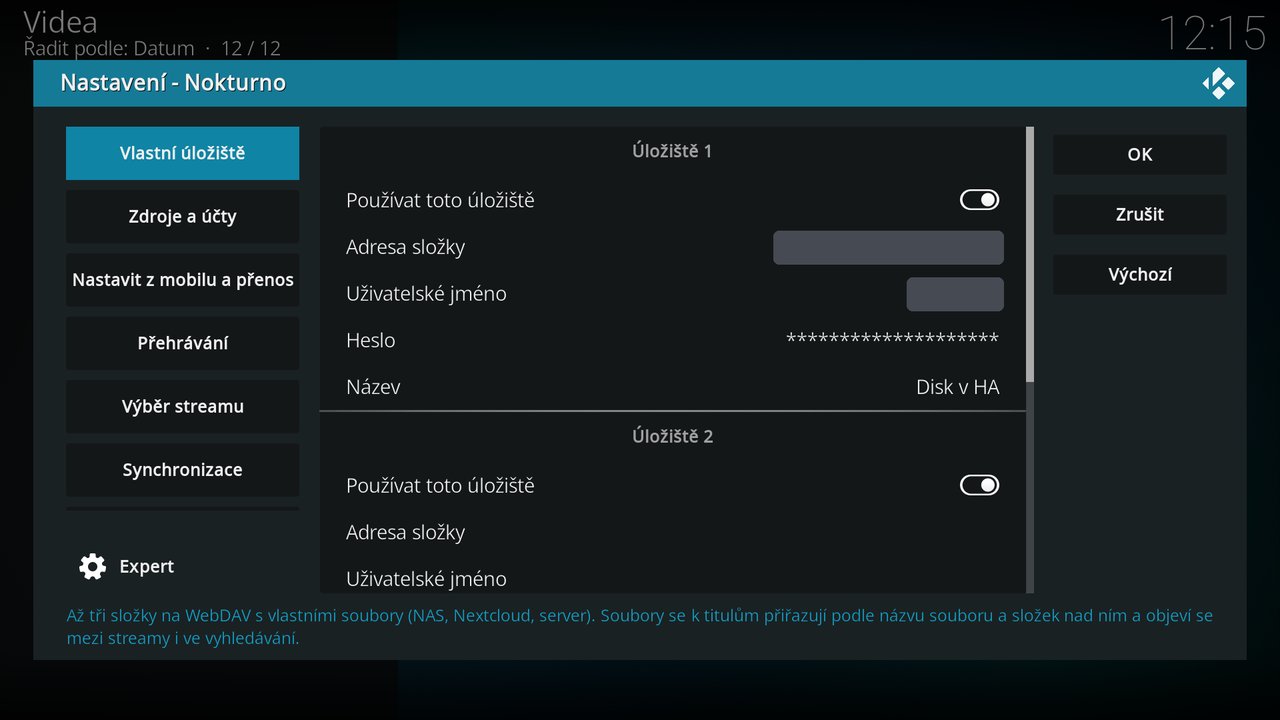
| Kategorie | Co v ní je |
|---|---|
| Vlastní úložiště | až tři WebDAV složky s tvými soubory, viz Vlastní úložiště |
| Zdroje a účty | volitelné zdroje, OpenSubtitles, TMDB a Trakt.tv, viz Zdroje a účty |
| Nastavit z mobilu a přenos | vyplnění nastavení v telefonu a přenos do dalšího Kodi |
| Přehrávání | jazyk, titulky, kvalita, řazení streamů, stahování |
| Výběr streamu | co se u streamu v dialogu ukazuje a v jakém pořadí |
| Synchronizace | sdílení zhlédnutého, Mého seznamu a Hlídaných mezi tvými Kodi, viz Synchronizace a přenos |
| Statistiky | anonymní statistiky a hlášení o chybách |
| Pokročilé | průvodce, údržba, odeslání logu, informace o doplňku |
| Podmínky použití | souhlas s podmínkami a jejich plné znění |
Nastavit z mobilu
Na TV se ukáže QR kód. Otevři ho mobilem připojeným ke stejné Wi-Fi a vyplň nastavení v prohlížeči – účty, hesla i ostatní volby, bez psaní ovladačem. Funguje jen v místní síti a adresa platí 30 minut. Hesla se na stránku v mobilu nikdy neposílají zpět, prázdné pole heslo nemění.
Na stránce z mobilu jdou rovnou i tlačítka Najít Lunu v síti a Ověřit nastavení Luny. Na Androidu jde adresu pod QR kódem i ťuknout a otevřít v prohlížeči.
Ve stejné kategorii je Přenos nastavení (Odeslat do jiného Kodi, Načíst z jiného Kodi, Uložit do souboru, Načíst ze souboru) – popsaný na stránce Synchronizace a přenos.
Přehrávání
- Preferovaný jazyk zvuku – Libovolný / Čeština / Slovenština / Angličtina / Maďarština. Streamy s tímto jazykem zvuku jsou vždy nahoře, ostatní pod nimi. Nic se neschovává, jen se to přeřadí.
- Preferovat prostorový zvuk (5.1 a víc) – při stejné kvalitě jde nahoru stream s prostorovým zvukem.
- Automaticky přepnout zvuk na preferovaný jazyk – po spuštění se vybere zvuková stopa v preferovaném jazyce, i když má soubor jako výchozí jinou.
- Titulky – Nechat na Kodi / Když chybí zvuk v preferovaném jazyce / Vždy v preferovaném jazyce. Ve výchozím stavu se titulky zapnou, když zvuk v preferovaném jazyce není (čeština a slovenština se navzájem zastoupí), a vypnou se, když zvuk v preferovaném jazyce je.
- Skrýt SD streamy – streamy pod 720p se ze seznamu úplně vyřadí.
- Skrýt 3D streamy – 3D soubory (podle názvu nebo hlavičky souboru) se nezobrazí nikdy, ani když jiný stream není. Podrobně v nápovědě: Výběr streamu: filtry, 3D a poslední filtr.
- Max. datový tok (Mb/s, 0 = bez omezení) – přepočítá se na velikost souboru podle stopáže otevřeného titulu. Tlačítko Změřit rychlost a nastavit datový tok změří připojení a limit nastaví samo.
- Řazení streamů – Jak přišly / Nejdřív nejlepší kvalita / Nejdřív největší / Nejdřív nejmenší.
- Zjišťovat zvuk ze souboru (kolik streamů) – u kolika streamů od začátku seznamu doplněk přečte začátek souboru a zjistí jazyk a počet kanálů tam, kde je zdroj neřekl. Výsledek si pamatuje měsíc. 0 = nezjišťovat.
- TV program: ukázat i dnes už skončené pořady
Stejné verze souboru (kvalita, zvuk, titulky a velikost do 10 %) doplněk vždy sloučí do jednoho řádku, viz Používání.
Stahování
Složka pro stahování – kam se ukládají stažená videa a jejich titulky. Může to být i síťová složka (například smb://); do ní se ale přerušené stahování nenavazuje a začne znovu. Bez nastavené složky se v menu neukáže položka Stažené.
Výběr streamu
Co se u každého streamu v dialogu výběru ukazuje a v jakém pořadí:
- Nastavit z mobilu – položky přesouváš šipkami mezi horním a dolním řádkem. Pohodlnější než psát pořadí ručně.
- Co a v jakém pořadí ukazovat u streamu – položky oddělené čárkou, svislítko dělí horní a dolní řádek. Možnosti:
langs(jazyky zvuku),size(velikost),video(rozlišení a kodek),audio(zvukové stopy),bitrate(datový tok),length(délka),subs(titulky),source(zdroj),file(název souboru). Co chybí, se nezobrazí. Kvalita je vždy obrázek vlevo. - Výchozí pořadí – vrátí výchozí položky.
- Automaticky použít poslední filtr – dialog se otevře rovnou s naposledy použitým filtrem. Když by u titulu nenechal žádný stream, ukážou se všechny.
Synchronizace
Středisko, skupina a co se sdílí – celé na stránce Synchronizace a přenos.
Statistiky
- Odesílat anonymní statistiky – náhodné id instalace, verze, platforma a počty zobrazení titulů. Žádné účty, hesla ani IP. Po vypnutí se posílá jen id instalace a verze, aby bylo vidět, že instalace žije.
- Odeslat statistiky teď
- Posílat hlášení o chybách – když v doplňku nastane chyba v kódu, pošle se krátké hlášení (typ chyby, místo v kódu, verze a pár řádků logu Nokturna). Adresy, účty, hesla a IP se předem vymažou, výpadky zdrojů se neposílají.
Co přesně se posílá, popisuje README repozitáře.
Pokročilé
Údržba
- Průvodce nastavením – spustí průvodce prvním nastavením znovu.
- Vymazat cache (katalogy, hledání, streamy) (ve starších verzích Vymazat cache API) – doplněk si pamatuje katalogy, výsledky hledání a seznamy streamů; po vymazání je načte znovu.
- Ověřit zdroje (ve starších verzích Otestovat zdroje) – ověří všechny zapnuté zdroje i klíč TMDB naráz a řekne, co konkrétně nefunguje.
- Přidat Nokturno do TMDb Helperu (Přehrát v detailu filmu) – viz Používání.
- Zkontrolovat aktualizace doplňků – nová verze se nabídne hned, ne až při denní kontrole Kodi.
- Odeslat log Kodi – pošle posledních ~500 KB
kodi.log, abychom mohli nahlášený problém dohledat. Tokeny, hesla, e-maily a IP se z logu předem vymažou. Funguje i s vypnutými statistikami. Viz Řešení problémů.
Informace – web nokturno.stream, rodina doplňků (Kodi, Stremio, Home Assistant), Verze a ID této instalace (ID se hodí, když nám hlásíš chybu), fóra (xbmc-kodi.cz, stremio.cz) a Právní upozornění.
Podmínky použití
- Souhlasím s podmínkami použití – bez souhlasu se menu doplňku neotevře. Poprvé se doplněk zeptá sám dialogem, viz Instalace.
- Zobrazit podmínky – plné znění. Najdeš ho i na https://nokturno.stream/terms.